Trải nghiệm Side Screen: Biến tablet Android thành màn phụ MacBook miễn phí, nhiều ưu điểm vượt trội
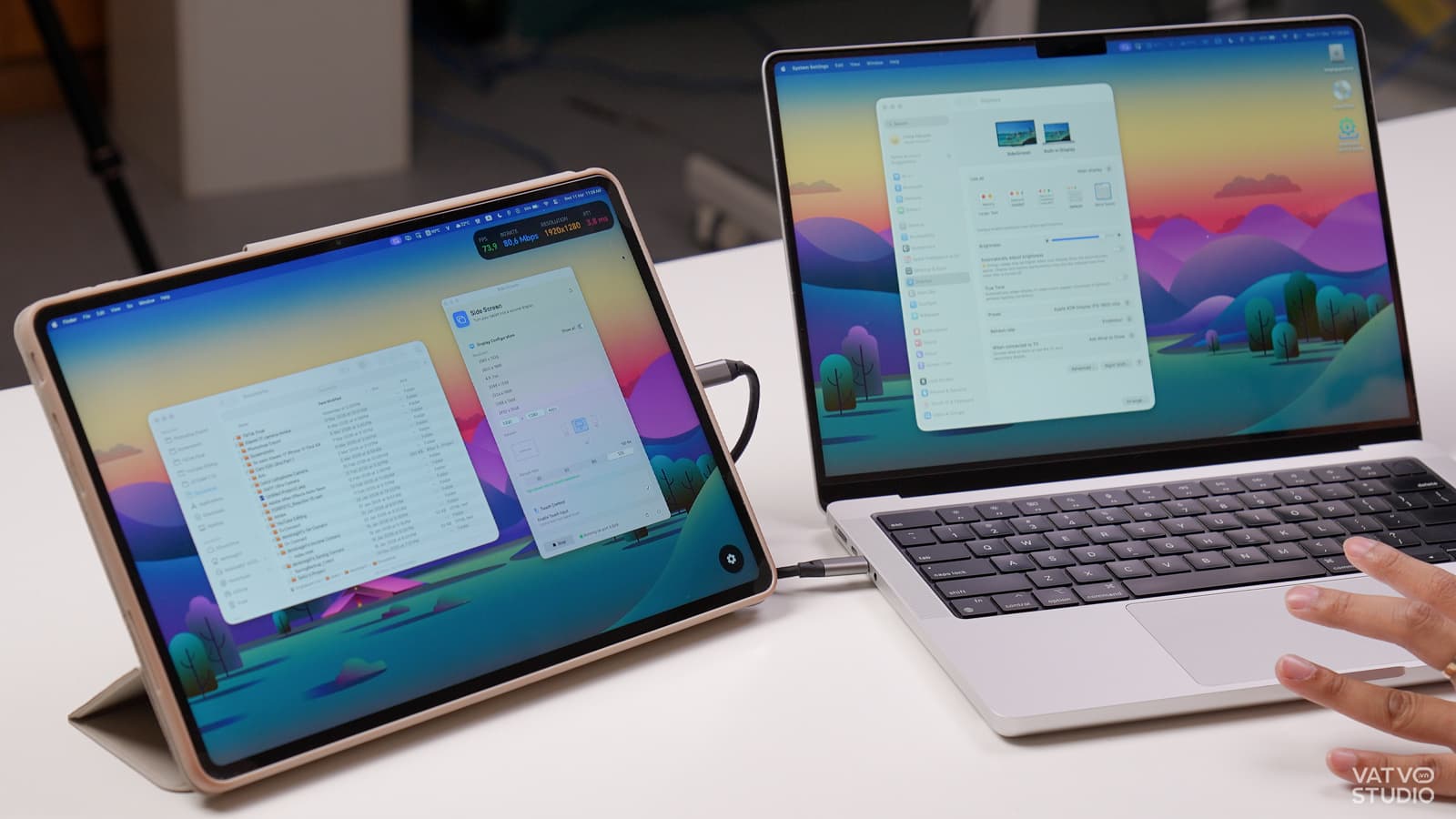
Trước đây, việc kết nối một chiếc MacBook với máy tính bảng Android để làm màn hình phụ thường gặp nhiều rào cản về phần mềm và chi phí. Mới đây, một giải pháp mang tên Side Screen đã xuất hiện, hứa hẹn giải quyết triệt để vấn đề này. Ứng dụng này không chỉ hoàn toàn miễn phí mà còn mang lại trải nghiệm sử dụng ổn định, mượt mà. Bài viết dưới đây sẽ đánh giá những trải nghiệm sử dụng Side Screen của mình, kết nối MacBook Pro 2021 (M1 Pro) với HONOR MagicPad 3.

Ứng dụng mã nguồn mở do người Việt lập trình, miễn phí
Side Screen là một dự án ứng dụng mã nguồn mở (open-source) được phát triển bởi một lập trình viên người Việt. So với các phần mềm kết nối tablet với MacBook khác, điểm đáng giá của Side Screen là người dùng hoàn toàn không phải trả bất kỳ khoản phí nào để tải về và sử dụng. Điều này mang lại lợi thế cạnh tranh rất lớn. Ngoài ra, việc phát triển dưới dạng mã nguồn mở minh bạch giúp người dùng an tâm hơn về các vấn đề bảo mật dữ liệu cá nhân.
Tham khảo hoặc tải xuống Side Screen tại website: https://www.sidescreen.dev/
Cơ chế hoạt động của ứng dụng này dựa trên việc xuất tín hiệu hiển thị của máy tính và truyền dữ liệu sang máy tính bảng Android. Nhờ đó, người dùng có thể tận dụng những chiếc máy tính bảng Android cũ hoặc ít sử dụng trong nhà để biến chúng thành một không gian làm việc thứ hai, thay vì phải đầu tư mua các màn hình rời đắt đỏ.

Quá trình cài đặt ứng dụng diễn ra tương đối nhanh chóng thông qua các tệp tin được cung cấp sẵn. Người dùng sẽ tải tệp APK dành cho thiết bị Android và tệp cài đặt tương ứng dành cho macOS. Tuy nhiên, đối với nền tảng máy tính của Apple, hệ thống có thể yêu cầu người dùng cấp một số quyền truy cập hệ thống đặc thù để phần mềm có thể can thiệp vào tính năng xuất hình ảnh một cách mượt mà nhất.
Theo tìm hiểu, trong tương lai, Side Screen sẽ tiếp tục mở rộng hỗ trợ thêm cho các nền tảng hệ điều hành phổ biến khác như Windows hay Linux. Thậm chí, việc hỗ trợ ngược cho cả iPad cũng đang nằm trong lộ trình phát triển, mở ra tiềm năng trở thành một phần mềm đa nền tảng toàn diện.
Độ trễ ấn tượng
Yếu tố quan trọng nhất đối với một ứng dụng kết nối màn hình rời chính là tốc độ phản hồi, và Side Screen đã thể hiện rất tốt ở khía cạnh này. Theo thông số từ nhà phát triển, độ trễ hệ thống được duy trì ở mức dưới 30 ms. Trong điều kiện thử nghiệm thực tế với cáp kết nối chất lượng cao, thông số độ trễ đo được thường xuyên duy trì ổn định ở mức 7 đến 10 ms. Ngay cả khi kết nối có chậm đi, độ trễ cũng được kiểm soát tốt, ít khi vượt quá 100 ms.

Dễ thấy nhất trong trải nghiệm là mình có thể kéo cửa sổ giữa hai màn hình một cách vô cùng trơn tru, mượt mà. Hệ thống gần như không có độ trễ trong hoạt ảnh di chuyển cửa sổ từ màn hình MacBook sang màn hình tablet Android và ngược lại.

Mình thậm chí có thể chơi game trên màn hình tablet mà không lo độ trễ cao.
Để làm được điều này, Side Screen sử dụng kết nối thông qua dây (mình sử dụng cáp USB-C) thay vì qua mạng Wi-Fi như một vài dịch vụ khác. Vì thế, tốc độ truyền tải sẽ không bị phụ thuộc quá nhiều vào mạng, giúp trải nghiệm mượt mà, trơn tru.
Nhiều tính năng thông minh, độ chuẩn màu cao
Giao diện của ứng dụng được thiết kế tối giản, trực quan và dễ sử dụng. Tất cả các thiết lập quan trọng như độ phân giải, chế độ chạm để điều khiển hay Game Mode đều được đặt ở vị trí dễ nhìn, dễ thao tác.

Giao diện chính của Side Screen
Trong trải nghiệm sử dụng, một trong những tính năng đáng giá nhất là khả năng tùy biến độ phân giải và tỷ lệ khung hình vô cùng linh hoạt. Người dùng có thể thiết lập độ phân giải đầu ra lên mức tối đa là 8K, đáp ứng tốt cho những nhu cầu công việc đòi hỏi sự chi tiết cao.
Sự đa dạng trong tỷ lệ màn hình của các thiết bị Android thường gây khó khăn cho các phần mềm xuất hình. Ví dụ, một số máy sử dụng tỷ lệ 16:10, trong khi số khác lại dùng tỷ lệ 3:2. Nếu phần mềm không được tối ưu, hình ảnh xuất ra sẽ bị cắt xén hoặc biến dạng chi tiết. Side Screen giải quyết vấn đề này bằng cách cho phép người dùng chọn chính xác tỷ lệ và độ phân giải tương thích với thiết bị đầu cuối, giữ nguyên tỷ lệ tự nhiên của hình ảnh.

Chẳng hạn, chiếc HONOR MagicPad 3 của mình có độ phân giải 3.200 x 2.136 pixels với tỷ lệ màn hình 3:2. Trong Side Screen, mình có thể điều chỉnh độ phân giải linh hoạt, chẳng hạn như 1.920 x 1.280 pixels (để các chi tiết hiển thị lớn hơn) hoặc đúng ở 3.200 x 2.136 pixels (để lấy không gian làm việc rộng hơn). Ứng dụng đều tương thích với cả hai thiết lập này và hoạt động ổn định.
Một số ứng dụng kết nối màn hình không dây thường gặp vấn đề về mặt chất lượng hiển thị, khi sẽ làm sai lệch màu sắc của màn hình tablet, không đồng bộ với MacBook. Tuy nhiên, qua trải nghiệm của mình, Side Screen mang lại độ chuẩn màu khá tốt. Các nội dung mình sử dụng trên đây từ xem video, lướt web đều cho màu sắc ổn, không bị nhợt nhạt, mờ hay khó nhìn.

Ngoài ra, trong khi nhiều phần mềm giới hạn ở mức 30 Hz hoặc 60 Hz, Side Screen cho phép tận dụng tối đa tần số quét của máy tính bảng, lên đến 120 Hz. Sự nâng cấp này mang lại các hiệu ứng chuyển cảnh, vuốt chạm và cuộn trang mượt mà. Nó phát huy tác dụng rõ rệt khi người dùng đọc tài liệu dài hoặc làm việc với các phần mềm đồ họa, thiết kế.
Một tính năng mở rộng thú vị khác là khả năng nhận diện cảm ứng. Side Screen cho phép người dùng sử dụng thao tác chạm trên màn hình máy tính bảng để điều khiển trực tiếp hệ điều hành macOS. Dù hệ điều hành của Apple chưa thực sự được tối ưu hóa cho giao diện cảm ứng, tính năng này vẫn hoạt động khá nhạy và có thể thay thế thao tác trỏ chuột trong nhiều trường hợp cơ bản, chẳng hạn như mở ứng dụng, đóng cửa sổ hay điều hướng trang web.

Một số lưu ý khi sử dụng
Mặc dù mang lại nhiều tiện ích, người dùng vẫn cần lưu ý một số vấn đề để có trải nghiệm sử dụng tốt nhất trên Side Screen. Yếu tố cốt lõi đầu tiên nằm ở việc kết nối, cụ thể là chất lượng của cáp kết nối USB-C. Quá trình truyền tải luồng dữ liệu hình ảnh độ phân giải cao với tần số quét lớn đòi hỏi một sợi cáp có băng thông truyền tải dữ liệu đủ rộng.
Trong quá trình thử nghiệm của mình, khi sử dụng một sợi cáp sạc thông thường, thông số bitrate bị giới hạn ở mức rất thấp (khoảng 20Mbps), kéo theo đó là hiện tượng sụt giảm khung hình và độ trễ tăng cao. Tuy nhiên, khi chuyển sang một sợi cáp kết nối của màn hình rời (vốn có tốc độ truyền tải cao), độ trễ lập tức giảm xuống, mức bitrate tăng lên tới 100Mbps.

Về khía cạnh độ ổn định của phần mềm, do Side Screen vẫn đang trong giai đoạn phát triển, ứng dụng thỉnh thoảng sẽ xuất hiện một vài lỗi nhỏ. Trong quá trình sử dụng, đôi lúc mình gặp phải tình trạng ứng dụng đột ngột dừng hoạt động hoặc quá trình nhận diện thiết bị bị gián đoạn trong những lần kết nối đầu tiên. Tuy nhiên, đây là những vấn đề phần mềm hoàn toàn có thể được khắc phục thông qua các bản cập nhật vá lỗi từ nhà phát triển trong tương lai.
Quá trình cài đặt và cấp quyền trên hệ điều hành macOS có thể yêu cầu một vài thao tác thiết lập đặc thù. Để đảm bảo ứng dụng có thể mô phỏng một màn hình ảo và truyền dữ liệu qua cổng kết nối, người dùng có thể sẽ phải sử dụng đến một số câu lệnh cấp quyền nâng cao hoặc thông qua giao thức gỡ lỗi Android (ADB).

Tóm lại, Side Screen là một công cụ đáng thử nghiệm cho những người dùng đang sở hữu song song máy tính xách tay của Apple và máy tính bảng Android. Với lợi thế hoàn toàn miễn phí, độ trễ thấp cùng khả năng tùy biến độ phân giải linh hoạt, phần mềm này xứng đáng trở thành một tiện ích không thể thiếu trên thiết bị của bạn.
You May Also Like

Sony Đóng Cửa Studio Game Của Cựu Giám Đốc Call of Duty, Ghi Nhận Làn Sóng Cắt Giảm Nhân Sự Rộng Hơn
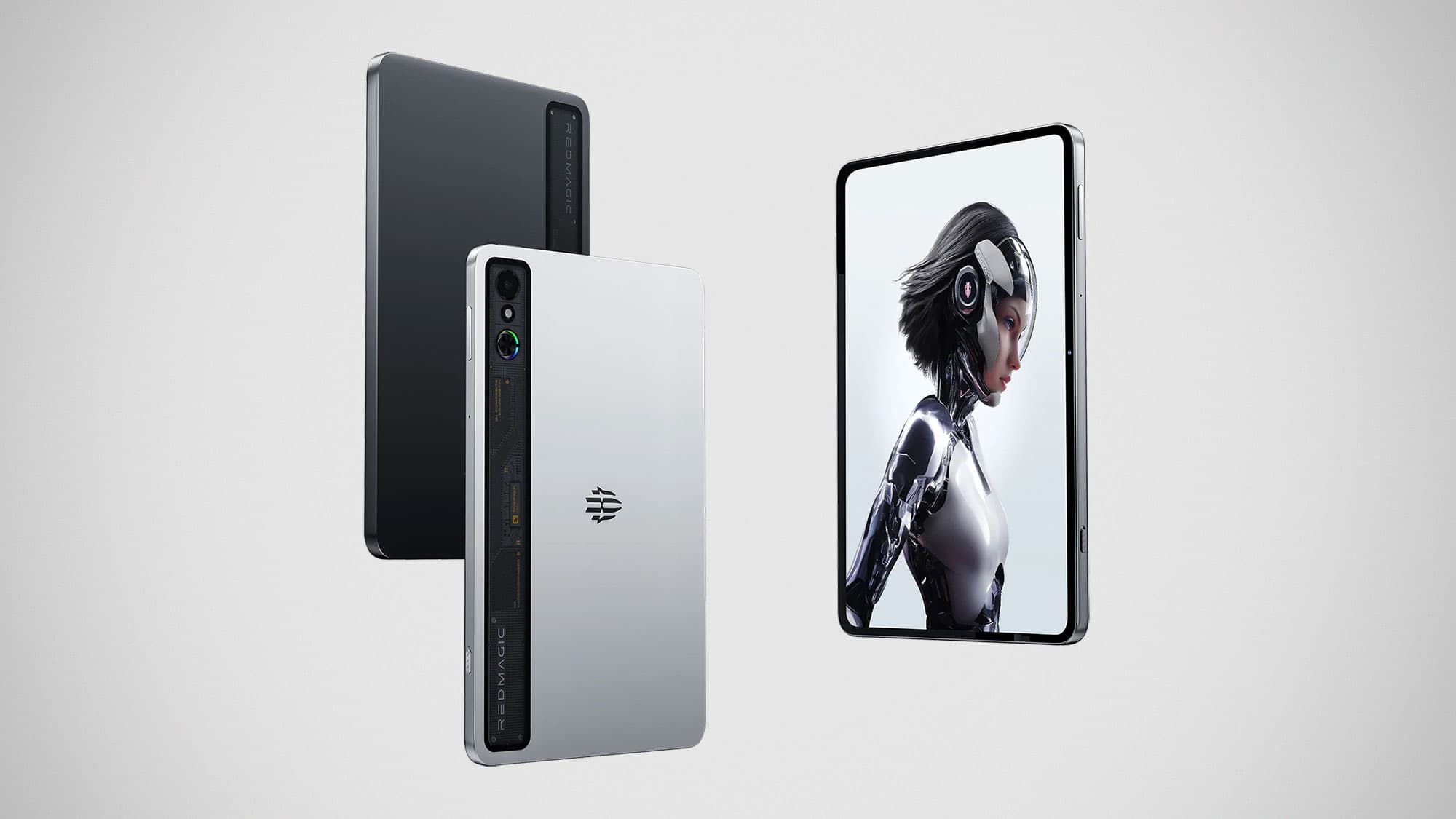
Redmagic nhá hàng tablet gaming thế hệ mới, sẵn sàng đối đầu Lenovo Legion Tab Gen 5
NotebookLM: 6 tính năng “bí mật” giúp bạn làm việc hiệu quả hơn
Meta được cho là đang lên kế hoạch cắt giảm tới 20% nhân sự trong đợt sa thải sắp tới

Meta sẽ loại bỏ mã hóa đầu đến đầu cho tin nhắn Instagram DM vào tháng 5